
L’astuce pour lier les lettres d’un texte avec la silhouette Caméo
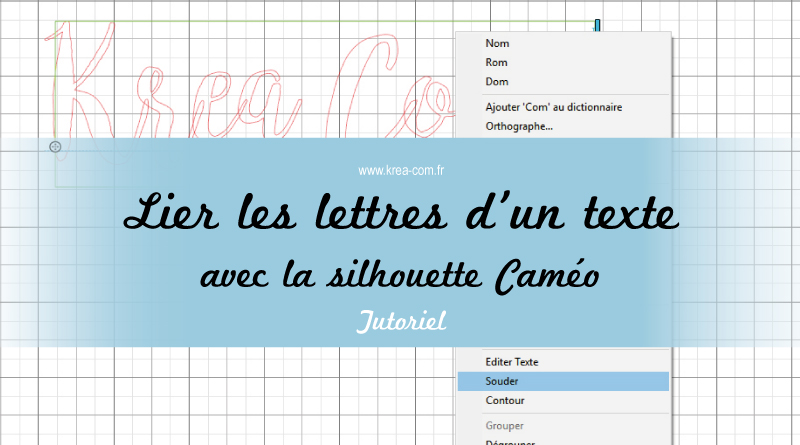
Pas toujours facile d’arriver a ses fins avec le logiciel silhouette Studio. L’un de mes problèmes rencontré au début de mon utilisation de ma silhouette Caméo, a été de lier les lettres d’un texte. En effet je me suis rapidement rendu compte que certaines polices d’écriture (typo) avait les lettres « détachées » les unes des autres. C’est a dire que si je lançais ma découpe avec ce type de typo (voir photo) :

Chaque lettres étaient, a mon grand désespoir, découpées aux endroits où elles se rencontraient. Il a donc vite fallut trouver une solution ! Et c’est bien plus facile que l’on ne le pense!
Tuto pour lier les lettres d’un texte avec silhouette studio
Il faut donc tout simplement
– taper le texte
– choisir la typo (menu a droite de l’écran / voir photo plus haut)
– cliquer gauche en dehors du cadre texte, puis resélectionner le texte pour l’avoir dans sa globalité
– cliquer droit > choisir « souder » dans le menu qui apparait
 Et voilà! Les lettres du mot sont maintenant liées! Il n’y a plus qu’a lancer la découpe avec mes réglages habituels
 Attention, pour la découpe, pensez bien a mettre votre texte en miroir (objet > miroir > horizontal) !
No responses yet